Creo의 메뉴 아이콘 및 문자 크게 하기
2014/10/21
어제부터 가을비가 꽤 내리고 있습니다.
이번 주는 교육이라 이른 시간에 출근을 하고 있는데 노면에 있는 물 웅덩이가 확인이 안되어 운전이 어렵네요. ㅜㅠ
해상도를 1280x1024로 사용하시는 분들은 별 문제가 없겠지만 16:9 비율의 모니터 혹은 저 처럼 노트북을 사용하는 경우 해상도를 매우 높게 사용하시는 분들이 꽤 있을 겁니다. 저의 경우에도 1920x1080이며, 이 해상도가 최적화된 상태입니다. 문제는 시력이 좋지 않거나 노안(ㅜㅠ)이 온 경우 메뉴나 아이콘을 찾는데 시간이 걸릴 수 있습니다.
따라서 Creo(크리오)의 리본 메뉴에 있는 글자를 크게하고 싶은 경우가 있는데 그 방법을 설명드리겠습니다. 예전 Pro/ENGINEER Wildfire의 경우에는 config.pro의 값을 조절해서 사용했었는데 더 이상 그 방법은 지원하지 않습니다.

위의 이미지가 1920x1080 해상도를 사용할 때의 기본 메뉴 크기입니다.
이제 메뉴의 크기를 변경해 보시죠.
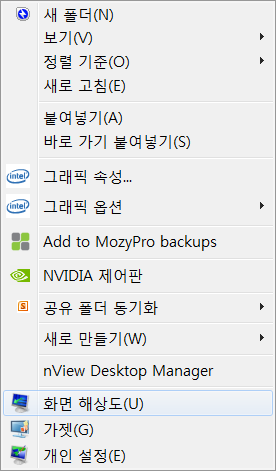
01. 가장 먼저 바탕화면에서 마우스 우측 버튼을 눌러 "화면 해상도(U)"를 선택합니다.
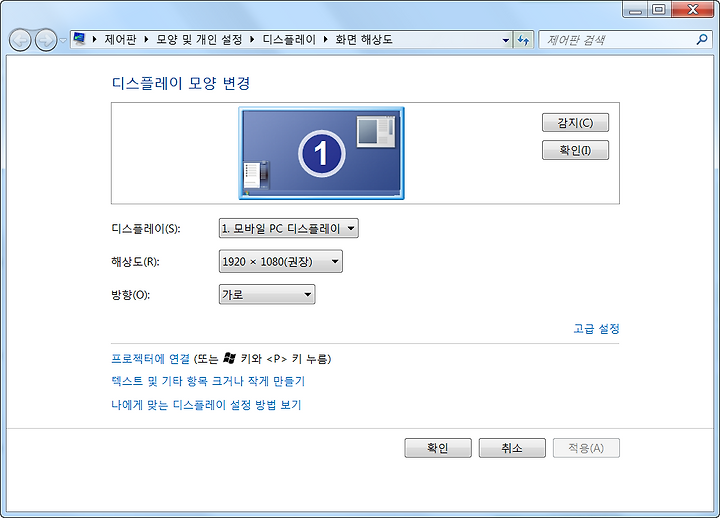
02."텍스트 및 기타 항목 크거나 작게 만들기"를 선택합니다.
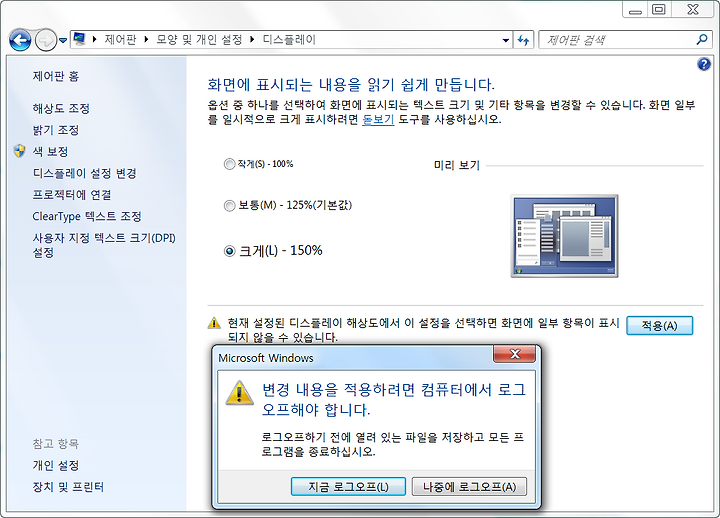
03. 크기를 "크게(L) - 150%"를 선택합니다. 주의 할 점은 변경 내용이 적용되게 하기 위해서는 반드시 로그오프를 해야 하므로 이 작업을 하기 전 작업하고 있던 데이터들은 모두 저장을 해 놓는 것이 좋습니다.
04. 로그 오프 후 다시 로그인을 한 다음 Creo(크리오)를 시작하면 아래와 같이 메뉴의 아이콘들과 글자 크기가 커진 것을 알 수 있습니다.
